2026/3/31
カテゴリー » Audio DAC 関連
HIRO氏のアドバイスは正論というか完璧で(苦笑)
エセ電気屋の自分には時間がかかってしまう。
オシロの操作ボタンを何故に導電ゴム方式にしたのよ!テクトロさんよぉ....
左膝の軟骨が無くなって曲げ伸ばしが激痛で今日はここまで
追記:4/1
ちょっとだけ解説をすると
SRC4137基板にSi5340クロックジェネレーター基板を取りつけするためには
AK4137の33番ピンから出力されるクロック信号を次段のロジックICに入る前に
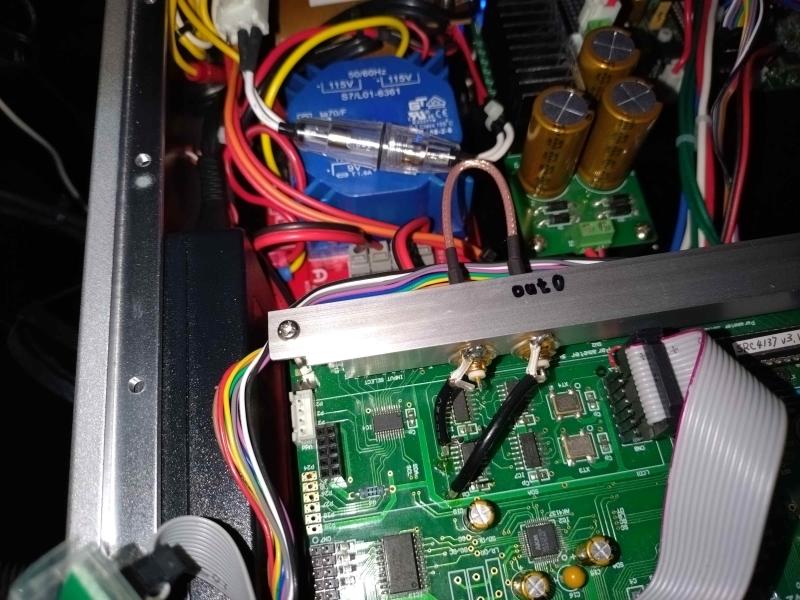
パターンを切断してSi5340クロックジェネレーター基板の入力へ接続
切断したパターンの行き先側はSi5340クロックジェネレーターのout端子へ
接続する必要があり
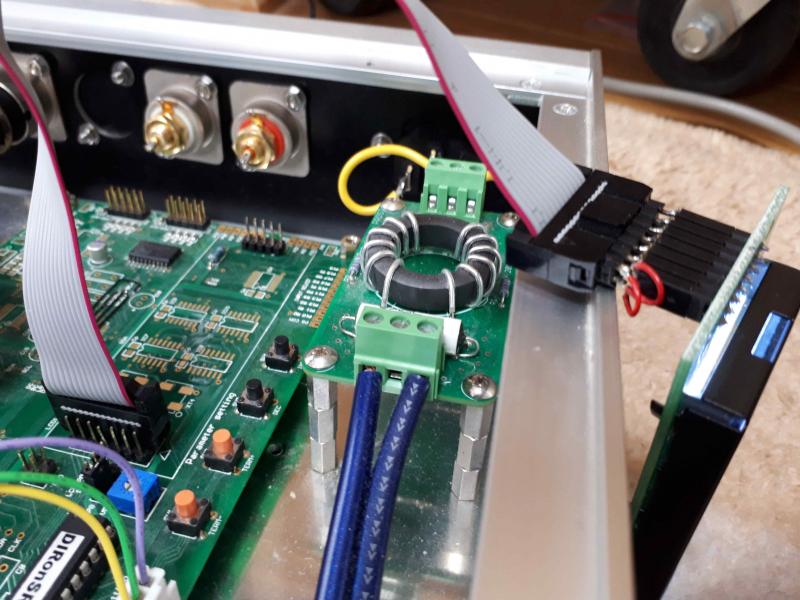
自分の基板ではその部分にSMAコネクターを取り付けてある。
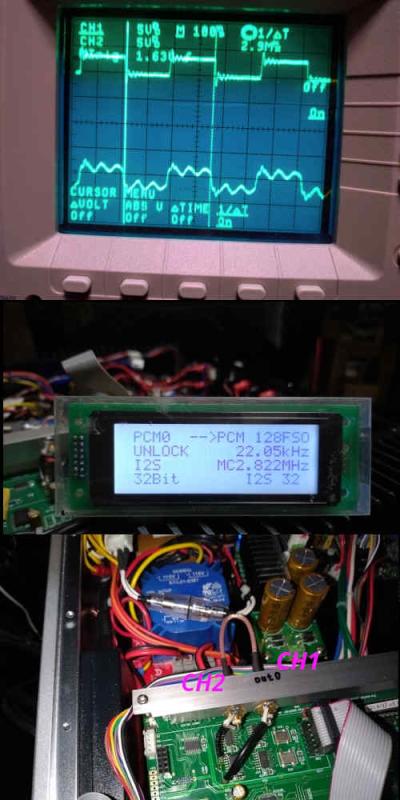
オシロの信号はその入口と出口に波形である。
オシロカーソル読みで約2.9MHz 基板のLCD表示で2.822MHzとなっているのでOKだろう。
— posted by くま at 10:32 pm
カテゴリー » Audio DAC 関連
Si5340超低ジッタクロックジェネレータ+SRC4137+AK4493PowerAMPの修理ですが
ここで修理途中で電源やLCDを一次的に外して各ブロックをテストしてその後に
元に戻す時に間違えて破壊すると言うパターンを良く辿る自分なので^^;
特にLCDは何個壊したか...
という理由で色々確認後に作業に入る(笑)たとえばこんなヤツ
(※この基板をケースに入れる時はLDCを付けていません。)
前回の調査でSRC4137基板かSi5340基板のどちらかが故障している可能性大という事で
Si5340基板を外してSRC4137基板のIN-OUTを直結して
その出力をAK4493PowerAMPへ接続した結果問題ない様で音は出る。
...To Be Continued
— posted by くま at 03:40 pm
2026/3/30
カテゴリー » 徒然日記
某掲示板 Altezza氏と連絡が取れれば...自分は8枚制作してあと二枚あれば足りる...
何事も程度が肝心と反省してます(苦笑)
うーん某掲示板で取引の話をするのも
他人のふんどし!ちょっとした事情もあって気分を害してしまうかも
まさかここに自分のメールアドレスを書くのも不用心だしなぁとか...
老眼だと厳しいか...自分だと良く見えない..
— posted by くま at 01:35 pm
2026/3/28
カテゴリー » Audio DAC 関連
Si5340超低ジッタクロックジェネレータ+SRC4137+AK4493PowerAMP
故障...トホホ
という事態になっている。このアンプは新規にI2C関連基板を製作した時はデバックに必須なので何とか修理をしたい。
ちょっと詰め込みすぎていて調査も厳しい^^;
最初に各電源基板の電圧が問題ないか?チェックする。問題無し!
次に基板ごとに切り分けてテストするワケだがAK4493AMP基板単体にI2S信号を入力したところ音が出る...
やっぱりテストが難しいSi5340基板 or SRC4137基板のどちらか?が故障している。
うーん最初はSRC4137基板の単体テストをしたいのだが... To Be Continued
— posted by くま at 11:09 am
2026/3/19
カテゴリー » その他
余りにマニアック何だが(笑)
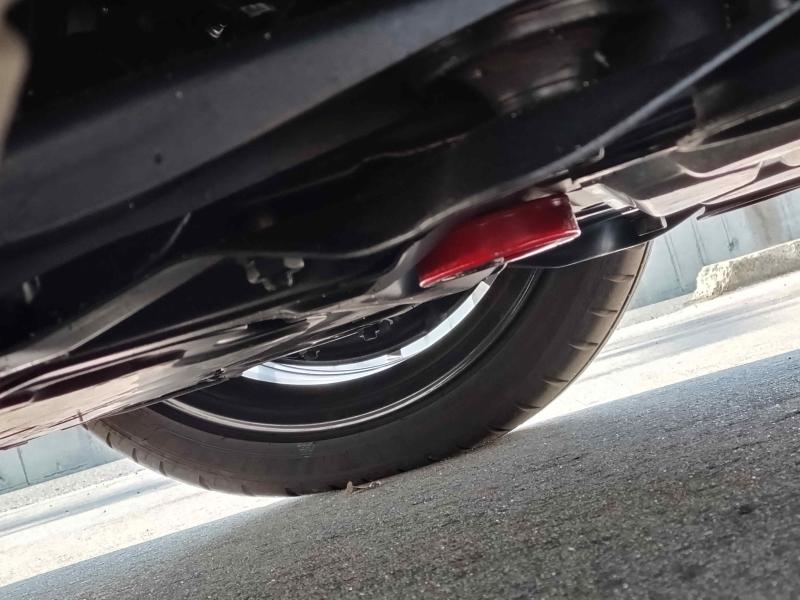
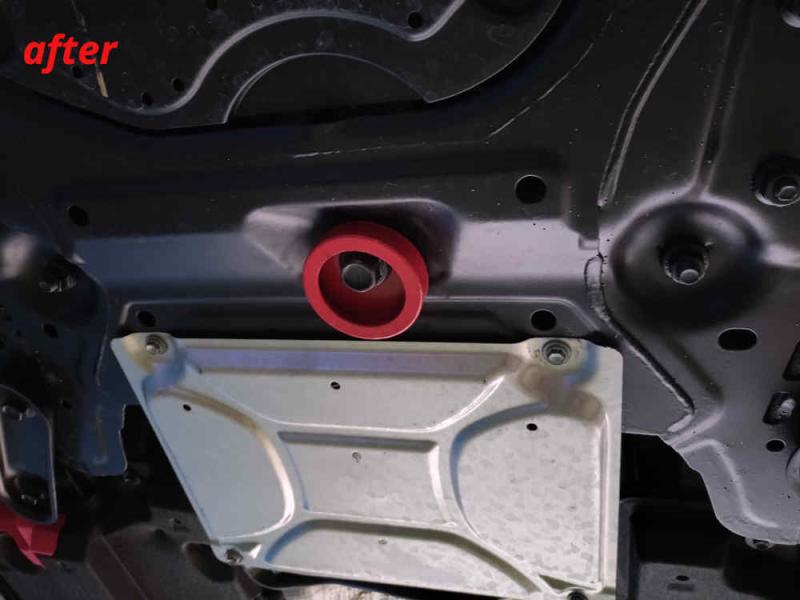
GRヤリスのフロアジャッキアップポイントが余りに奥側で
且つその付近には潰れそうな鉄板が付いているのでタイヤ交換時にフロアジャッキを使う事を躊躇...
というワケでこれを取り付けて貰いましたぁ!(笑)
— posted by くま at 08:57 am
2026/3/16
カテゴリー » Linux日 記
困りました。どうすれば解決するんでしょうか?
$ upplay
Initializing library with interface eno1
qt.glx: qglx_findConfig: Failed to finding matching FBConfig for QSurfaceFormat(version 2.0, options QFlags(), depthBufferSize -1, redBufferSize 1, greenBufferSize 1, blueBufferSize 1, alphaBufferSize -1, stencilBufferSize -1, samples -1, swapBehavior QSurfaceFormat::SingleBuffer, swapInterval 1, colorSpace QColorSpace(), profile QSurfaceFormat::NoProfile)
qt.glx: qglx_findConfig: Failed to finding matching FBConfig for QSurfaceFormat(version 2.0, options QFlags(), depthBufferSize -1, redBufferSize 1, greenBufferSize 1, blueBufferSize 1, alphaBufferSize -1, stencilBufferSize -1, samples -1, swapBehavior QSurfaceFormat::SingleBuffer, swapInterval 1, colorSpace QColorSpace(), profile QSurfaceFormat::NoProfile)
Could not initialize GLX
中止 (コアダンプ) upplay
エラー内容を元に検索を重ねているとこれを実行後に起動すると良いかもと...
確かに改善されるがレンダラー選択のウインドウが表示された後に止まる...
$ export QT_XCB_GL_INTEGRATION=none
---------------------------------------------------------------------------------------------------------------------------
結論から!これを実行後にupdateしたら解決しました。
# pacman -R reflective-rapidjson
そう言えば起動できなくなる前のupdateの時に依存関係からllvm-libsを省いたのが怪しいという事で
(# pacman --ignore llvm-libs -Syu)
upplayが起動不能になった後にupdateしようとするとreflective-rapidjsonが引っかかったので
削除して再度updateしたら起動成功!正常に戻った!?
うーん理屈がないなぁ(苦笑)
— posted by くま at 07:18 am
2026/3/11
カテゴリー » Linux日 記
$ xinput create-master SecondMouse
$ xinput list
⎡ Virtual core pointer id=2 [master pointer (3)]
⎜ ↳ Virtual core XTEST pointer id=4 [slave pointer (2)]
⎜ ↳ Kensington Kensington Slimblade Trackball id=11 [slave pointer (2)]
⎜ ↳ SONiX USB Device Mouse id=13 [slave pointer (2)]
⎣ Virtual core keyboard id=3 [master keyboard (2)]
↳ Virtual core XTEST keyboard id=5 [slave keyboard (3)]
↳ SONiX USB Device id=12 [slave keyboard (3)]
↳ SONiX USB Device System Control id=14 [slave keyboard (3)]
↳ Sleep Button id=9 [slave keyboard (3)]
↳ Video Bus id=7 [slave keyboard (3)]
↳ Power Button id=8 [slave keyboard (3)]
↳ Power Button id=6 [slave keyboard (3)]
⎡ SecondMouse pointer id=15 [master pointer (16)]
⎜ ↳ Microsoft Basic Optical Mouse id=10 [slave pointer (15)]
⎜ ↳ SecondMouse XTEST pointer id=17 [slave pointer (15)]
⎣ SecondMouse keyboard id=16 [master keyboard (15)]
↳ SecondMouse XTEST keyboard id=18 [slave keyboard (16)]
$ xinput reattach 10 15
AIよる説明
2台目のカーソルを削除する場合
削除する方法: 作成したマスターを消して元の状態に戻すには、以下のコマンドを使用します。
$ xinput remove-master [SecondMouse pointerのID]
再起動後も自動で有効にする場合(永続化)
xinput のコマンドは実行したその場限りの設定なので、起動時に自動実行される場所に追記する必要があります。
環境に合わせて以下のいずれかを選んでください。
デスクトップ環境の「自動起動設定」ツールを使う(おすすめ)
Ubuntu / Debian 等: 「自動起動するアプリケーション (Startup Applications)」を開き、
「追加」をクリックして、コマンド欄に xinput create-master SecondMouse を入力します。
Linux Mint: 同様に「セッションと起動」メニューから設定可能です。
設定ファイルに直接書く
.xprofile または .xinitrc: ホームディレクトリにあるこれらのファイルの末尾に追記します。
# 例: .xprofile に追記する場合
$ echo "xinput create-master SecondMouse" >> ~/.xprofile
— posted by くま at 09:11 pm
2026/3/9
カテゴリー » Linux日 記
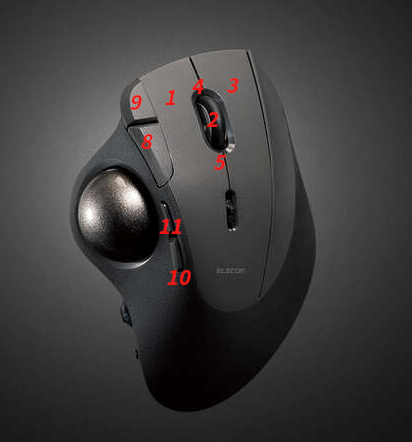
多ボタントラックボールを購入しました。
以前からKensington ケンジントン 製のものを使用していたので
その延長線上で使うつもりで今回改めてボタンの割り付け方法をAIへ聞いてみたところ
-------------------------------------------------------------------------------
AI による概要
Linuxでマウスのボタン(特にサイドボタンなど)にカスタムスクリプトを割り当てるには、
主にxbindkeys(X11環境)またはInput Remapper(Wayland/X11両対応・GUI推奨)を使用します。
-------------------------------------------------------------------------------
との事だった。
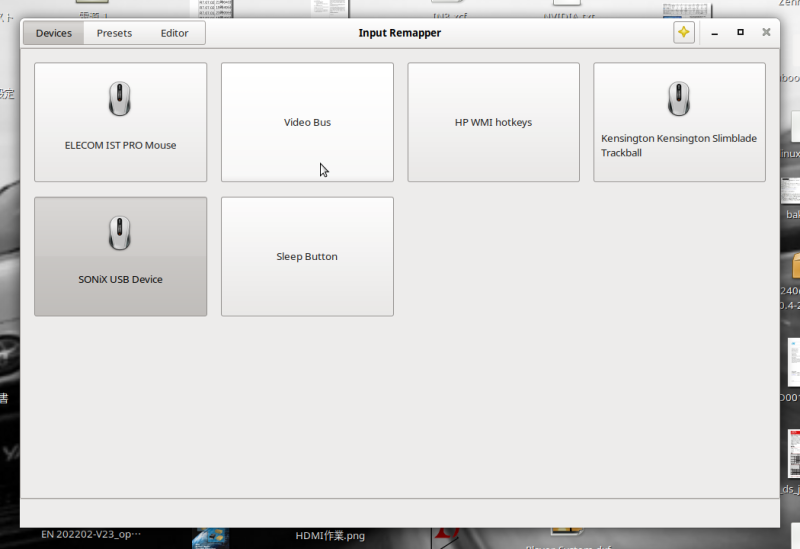
前回はxbindkeysで行っていたのだがGUIで設定出来るという事なので
今回はInput Remapperでやってみた。
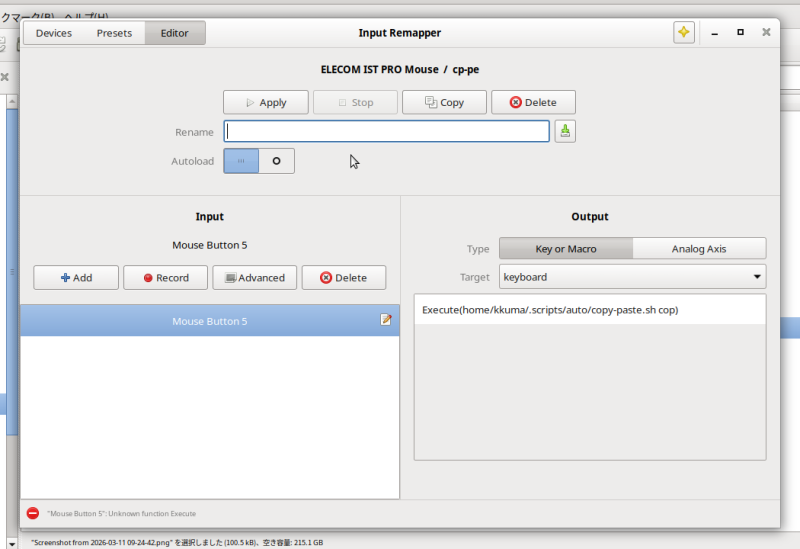
一番の躓きはこの部分でプルダウンメニューにExecuteが無く色々試行錯誤という^^;
まずは xev コマンドでボタンの割り付けを調査
-------------------------------------------------------------------------------
AI による概要
「Execute」を直接入力してみる
UIの仕様により、ドロップダウンリストから選ぶのではなく
Mapping欄に直接テキストを入力することで切り替わる場合があります。
-------------------------------------------------------------------------------
Mapping欄に直接テキストを入力することと言うのはこんな感じで
※Archlinuxはネットで検索すると各種のドキュメントを見る事が出来てホント助かる。感謝!
— posted by くま at 11:38 pm


 RSS2.0




 Y:
Y:


 Online:

Comments